Showing posts with label Tutorial Google Sketchup. Show all posts

Saturday, 4 October 2014

Rendering Desain Google SketchUp Dengan Irender nXt

Irender nXt adalah salah satu plugin render untuk Google SketchUp. Menurut saya plugin ini terbilang ringan dan tidak memperlampat kinerja Google Sketchup saat digunakan, itulah kenapa saya menggunakan Irender untuk spesifikasi laptop yang low-medium. Sekarang, saya akan menuliskannya dalam sebuah artikel. Memperkenalkan fungsi dan cara menggunakannya. Disini saya menyediakan file Google sketchup full materials dan components untuk dirender, namun apabila anda memiliki desain sendiri tidak masalah. Anda dapat mendownload Irender nXt disitus resminya atau situs-situs yang menyediakannya. Baiklah tanpa banyak basa-basi lagi silahkan dibaca dan pelajari.

Catatan :
Silahkan download file Google Sketchup yang akan dirender via 4shared.com yang telah saya upload. Apabila anda membutuhkannya, disini download file Google sketchup

- Setelah anda mendownload Irender, silahkan anda instal
- Open file google sketchup milik anda atau yang telah anda download
- Disini saya menggunakan Irender versi trial, anda dapat melihat main tool dari Irender yang telah terinstal (saya beri kotak hitam)


- Fungsi main tool Irender akan saya sebutkan dari kiri ke kanan.


1. About Irender nXt (tempat meload plugin apabila anda ingin menjadikannya full version)
2. Render (untuk memulai rendering)
3. Restart (merestart ray baru)
4. Edit nXt Image (mengedit gambar yang berformat nXtimage file)
5. Setup Options (mengatur ukuran dan kualitas render)
6. Load Render Ready Components (meload components yang disediakan Irender)
7. Select and edit Materials (memilih dan mengedit materials)
8. Material Styles (bahan-bahan materials)
9. Image Layers Wizard (mengedit image sebelum dirender)
10. View Wizard (tempat menyimpan tampilan)
11. Create Plant Components (membuat components tanaman)
12. Open Sample Model (membuka sampel model)
13. Create Animation (membuat animasi)
14. Make Rpc Objek (menambah RPC alat bantu irender)
15. Help (disini anda dapat membaca secara detail fungsi-fungsi main tool Irender)
Tidak semua main tool dapat anda gunakan dengan versi trial.

- Sekarang saatnya merender hasil desain Google Sketchup yang telah anda siapkan, pilih icon render lalu akan keluar kotak dialog seperti gambar dibawah


1. Lighting presets (garis hitam)
- Studio high dynamic (render dengan detail)
- Exterior with sun (render luar ruangan berserta bayangannya)
- Interior with sun (render dalam ruangan beserta bayangannya)
- Interior no sun (render dalam ruangan tanpa bayangan)
- HDRi sky+background (render dengan memberi background)
2. Render Image size (garis merah), berfungsi untuk mengatus resolusi rendering. sm(kecil), med(sedang), lg(besar), hi-res(besar sekali). Custom untuk mengatur resolusi bebas dengan mengisi X dan Y.

- Baiklah setelah itu anda dapat memilih sendiri, disini saya memilih Exterior with sun, resolusi Lg, lalu Start rendering
- Tunggu sampai render selesai lalu save dengan mengklik gambar disk biru (icon sebelah kanan brightnes)


- Dan gambar dibawah adalah hasil dari beberapa posisi gambar yang selesai dirender


Selesai sudah desain akhir Google SketchUp, anda dapat mengeditnya lagi dengan software lain. Seperti memberi background, mengatur kontras warna dan lain-lain.

Sekian dari saya, terimakasih telah berkunjung semoga artikel ini bermanfaat. Sempatkanlah berkomentar, terus belajar dan berkarya. Salam Sukses!

Friday, 3 October 2014

Memberi Objek Desain Google SketchUp dengan Components

Setelah selesai mewarnai sebuah desain rumah minimalis dengan materials, sekarang saatnya menyempurnakan desain tersebut dengan melengkapi benda-benda agar terliha lebih nyata. Untuk mempermudah pembahasan saya terlah menyediakan beberapa file google sketchup (full materials) atau telah diwarnai dan components yang dapat anda download yaitu kendaraan, tumbuhan, dan kontruksi pagar. Namun jika anda memiliki desain sendiri, anda dapat menggunakannya. Baiklah, tanpa banyak basa-basi lagi silahkan baca dan pelajari.

Catatan :
- Silahkan download file Google Sketchup dan components 7MB yang telah saya upload via 4shared.com, klik disini  file Google Sketchup dan components
- Untuk memindah components gunakan main tool move atau pilih tools > move 
- Untuk mengubah arah components gunakan main tool rotate atau pilih tools > rotate
- Untuk memperbesar kecilkan components, pilih tools > scale

- Baiklah mari kita mulai
- Pertama, buka software Google Sketchup
- Open File yang telah anda download
- Pilih window > components > lalu tambahkan components yang telah anda download
- Pilih plant_materials > ornamenstal_3D > plant_potted_monstera, letakan dipojok bagian lantai depan


- Pilih furniture_exterior > Bench_wood_rat 


- Kecilkan ukuran bangku apabila terlalu besar dengan tools > scale , letakan dibawah jendela


- Lagi pilih plant_materials > ornamenstal_3D > pilih tanaman dalam pot yang anda inginkan lalu letakan dibagian pojok, depan ruangan samping kanan rumah


- Masih pada plant_materials > ornamenstal_3D > Planter_windows_tulips , ambil 3 buah lalu letakan berjejer dengan rapi dibawah jendela samping kiri rumah


- Setelah itu saatnya mengisi taman kecil, pilih plant_materials > trees 3D > anda bisa memilih pohon manapun yang anda inginkan namun disini saya memilih tree_evergreen_magnolia_highpolygon karena pohon terbilang sedang dan cocok untuk halaman rumah minimalis. Letakan ditengah


- Lalu pilih plant_materials > ornamentals_3D > pilih rerumputan sesuai keinginan anda agar taman terlihat lebih nyata atau anda dapat memilih pohon-pohon kecil dari plant_materials > shurbs_3D


- Sekarang giliran kendaraan, pilih transportation > auto_motorcycle, letakan didepan rumah terserah anda bagaimana memposisikannya


- Lalu transportation > pilih mobil yang anda inginkan , letakan lurus dibagian garasi agar terlihat rapi


- Setelah itu tinggal memberi pagar rumah, pilih bulit_construction > pilih pagar yang anda inginkan, namun disini saya menggunakan fance_iron karena pagar terlihat rapi dan simple. Cocok untuk rumah minimalis


- Langkah terakhir adalah memberi bayangan pilih view > centang shadows, lalu atur bayangan tersebut dengan cara pilih window > shadows. Silahkan atur bayangan sesuai keinginan anda hingga seperti gambar dibawah.


Desain rumah telah selesai. tahap selanjutnya adalah rendering. Pada postingan selanjutnya saya akan menuliskan artikel tersebut. anda dapat membacanya disini rendering desain google sketchup dengan Irender nXt

Sekian dari saya, terimakasih telah berkunjung semoga artikel ini bermanfaat. Sempatkanlah berkomentar, terus belajar dan berkarya. Salam Sukses!

Wednesday, 1 October 2014

Mewarnai Desain Google SketchUp dengan Materials

Setelah menulis desain rumah minimalis yang masih belum saya warnai dan beri component pelengkap, pada postingan kali ini saya akan melanjutkannya. Menggunakan materials untuk mewarnai desain yang telah dibuat sebelumnya, apabila anda telah membuat desain rumah sendiri? tidak masalah, gunakanlah. Namun disini saya menyediakan file rumah minimalis dapat anda download untuk belajar, desain tersebut adalah desain rumah minimalis yang sebelumnya saya tuliskan pada sebuah artikel.

Catatan :
- Silahkan download file Google sketchup 100kb yang telah saya upload via 4shared.com jika anda membutuhkannya, klik download file google sketchup

- Buka/Open File desain rumah yang telah dibuat
- Gunakan zoom untuk mendekatkan layar pada tembok lalu buat garis horisontal diatasnya mengikuti arah tembok menggunakan Line (Pensil) , beri sedikit jarak


- Pilih alat Paint Bucket atau klik windows > materials > color-named > 0047_khaki, warnai bagian tembok


- Paint Bucket atau windows > materials > color-named > 0136_carccoal, warnai pada bagian bawah tembok


- Paint Bucket atau windows > materials > color-named > 0041_chocolate, warnai kayu jendela dan pintu


- Paint Bucket atau windows > materials > tile > tile_cramic_natural, warnai lantai depan


- Paint Bucket atau windows > materials > stone > stone_brushed_khaki, warnai pada tiang


- Paint Bucket atau windows > materials > roofing > roofing_shingles_GAS_estates , warnai pada atap rumah (genteng)


- Paint Bucket atau windows > materials > wood > wood_roor_parquet, warnai pada bagian bawah genteng


- Paint Bucket atau windows > materials > asplath and concrete > concrete_scored_jointless, warnai pada atap bagian samping (anggap saja itu asbes)


- Paint Bucket atau windows > materials > colors-named > 0130_gainsboro, warnai pada pagar, samping atap, samping rumah dan belakang rumah


- Paint Bucket atau windows > materials > colors-named > snow, warnai pada eternit


- Paint Bucket atau windows > materials > geometric tiles > honeycomb, warnai pada halaman rumah


- Paint Bucket atau windows > materials > vegetation > vegetation_honeylocus, warnai pada taman kecil didepan ruangan kamar


Akhirnya rumah telah selesai diwarnai menggunakan materials, namun ini belum selesai. Pada postingan selanjutnya saya akan memberi components pelengkap seperti mobil, pohon dan lain-lain untuk menyempurnakannya. Anda dapat membacanya disini memberi objek desain Google Sketchup dengan components

Sekian dari saya, terimakasih telah berkunjung semoga artikel ini bermanfaat. Sempatkanlah berkomentar, terus belajar dan berkarya. Salam sukses!


Desain Rumah Minimalis Menggunakan Google SketchUp (Full)

Setelah dua artikel tentang Google Sketchup saya tulis, sekarang saya akan menulis untuk selanjutnya yaitu langkah-langkah membuat desain rumah minimalis menggunakan Google Sketchup sampai selesai (Full). Sebelum memulai pembahasan ada baiknya anda membaca artikel saya.

Mengenal Google Sketchup secara rinci
Langkah dasar membuat rumah menggunakan Google sketchup

Alasan saya adalah agar anda lebih lebih mudah memahami bagaimana langkah-langkah pembahasan saya kali ini dan tidak bingung dengan main tool yang saya gunakan.

Catatan :
Silahkan download component sketchup pintu dan jendela 700kb yang telah saya upload via 4shared.com, klik disini download component sketchup pintu dan jendela

- Buka software Google Sketchup
- Abaikan atau hapus gambar wanita yang berdiri
- Buatlah persegi dipermukaan tanah menggunakan Rectangle
- Lalu bagi persegi tersebut, buat garis-garis pemisah didalamnya menggunakan Line (Pensil) , anggap saja keterangan pada gambar
A. Dapur
B. Ruang Tengah
C. Kamar
D. Garasi
E. Lantai depan
F. Halaman Rumah


- Tarik bagian E keatas sedikit saja dan tarik bagian B tinggi keatas menggunakan Push/Pull
- Lalu klik windows > components > tambahkan components yang telah anda download, lalu ambil pintu untuk bagian depan B yang bertujuan agar anda dapat mengira-ngira tinggi rumah tersebut dengan patokan pintu


- Setelah itu, tarik keatas bagian A dan C sejajar dengan bagian B. Saya harap anda telah menentukan tinggi rumah tersebut


- Lalu buatlah garis horisontal sejajar dengan pintu bagian atas menggunakan Line (Pensil)
- Pilih windows > components, lalu ambil sebuah jendela dan letakan sejajar pada pintu dibagian B dan ditengah-tengah tembok C


- Gunakan hal yang sama dibagian A, beri components pintu dan jendela. Sebaiknya letakan pintu terlebih dahulu agar jendela dapat tertata rapi


- Saatnya membuat atap ruang tengah, buatlah persegi dibagian belakang menggunakan Rectangle, lalu dari ujung atas persegi garis menggunakan Line (Pensil) ke arah bawah ujung ruangan dengan otomatis akan membentuk sebuah atap. Anda dapat mengira-ngira sendiri bagaian belakang jangan terlalu tinggi dan jangan terlalu rendah


- Setelah membentu atap dibagian atas ruang tengah, lalu buat atap diatas halaman. Caranya anda klik ujung garis miring dibagian depan menggunakan Line (pensil) lalu setelah anda menemukan garis kemiringan yang sama buatlah garis tersebut


- Klik ujung garis yang anda buat tadi, buatlah garis horisontal menuju ujung atap lainnya dan buatlah garis sampai membentuk atap diatas halaman


- Setelah itu buat garis sejajar dengan sedikit jarak dibawah atap menggunakan Lines (Pensil)


- Lalu tarik tembok diantara atap dan garis menggunakan Push/Pull agar atap terlihat tebal


- Sekerang kerjakan atap bagian kamar, buat persegi dibagian belakang yang tingginya sama dengan atap ruang tengah, dapat menggunakan Line (Pensil) atau Rectangle , lalu buat garis pembatas antara atap dan jendela dibagian depan dan samping menggunakan Line (Pensil)


- Hapus atap yang kamar menggunakan Eraser yang telah anda beri garis jarak. anda dapat mengklik kiri pada garis-garisnya


- Buat garis dari ujung belakang atas menuju ujung depan atap dibagian samping menggunakan Line (Pensil) dengan otomatis akan membentuk sebuah atap


- Sekarang giliran dapur, buatlah garis dibawah garis paling atas (berikan jarak) menggunakan Lines (Pensil) lalu tarik menggunakan Push/Pull


- Seperti sebelumnya, lakukan hal yang sama untuk bagian depan kamar dan atap rumah. Buat garis sejajar dan berikan jarak menggunakan Lines (Pensil) lalu tarik menggunakan Push/Pull


- Setelah itu buat tiang, anda bisa memilih kotak menggunakan Rectangle, lingkaran menggunakan Circle dan segi enam menggunakan Polygon . Saya sendiri menggunakan Circle yang artinya lingkaran. Buat kecil dibagian samping lantai depan lalu tarik menggunakan Push/Pull ke atas agar menjadi sebuah tiang


- Yang terakhir adalah pagar samping kanan rumah, masih sama seperti dua langkah sebelumnya buat garis sisi sejajar dan berikan menggunakan Line (pensil) bagian samping dapur lalu tarik kedepan menggunakan Push/Pull


- Lalu gunakan Arc > Pie untuk membuat seperampat lingkaran pada pagar, lalu buat garis dari titik lingkaran yang ada dipagar menuju depan menggunakan Line (Pensil), setelah itu dorong menggunakan Push/Pull. Langkah ini bertujuan agar pagar lebih berfariasi


- Setelah itu buat pagar samping kiri rumah, gunakan Line (Pensil) klik kiri pada ujung atas bagian depan pagar yang telah dibuat, lalu buat garis kesamping menuju ujung kiri. Ini digunakan agar tinggi pagar kanan dan dikiri sama


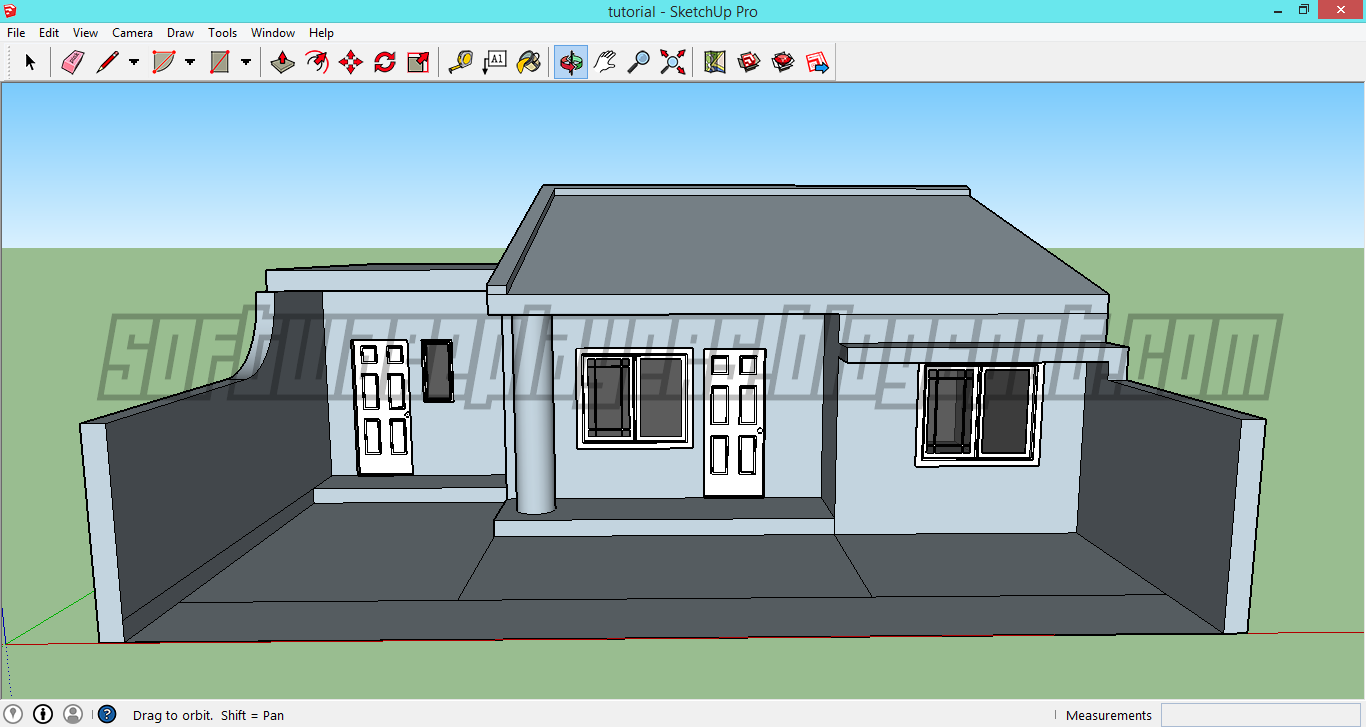
Jadilah sebuah rumah minimalis, namun ini belum selesai. Pada postingan selanjutnya saya akan memberikan warna menggunakan materials agar telihat lebih indah. anda dapat membacanya disini mewarnai desain google sketchup dengan materials

Sekian dari saya, terimakasih telah berkunjung semoga artikel ini bermanfaat. Sempatkanlah berkomentar, terus belajar dan berkarya. Salam sukses!